

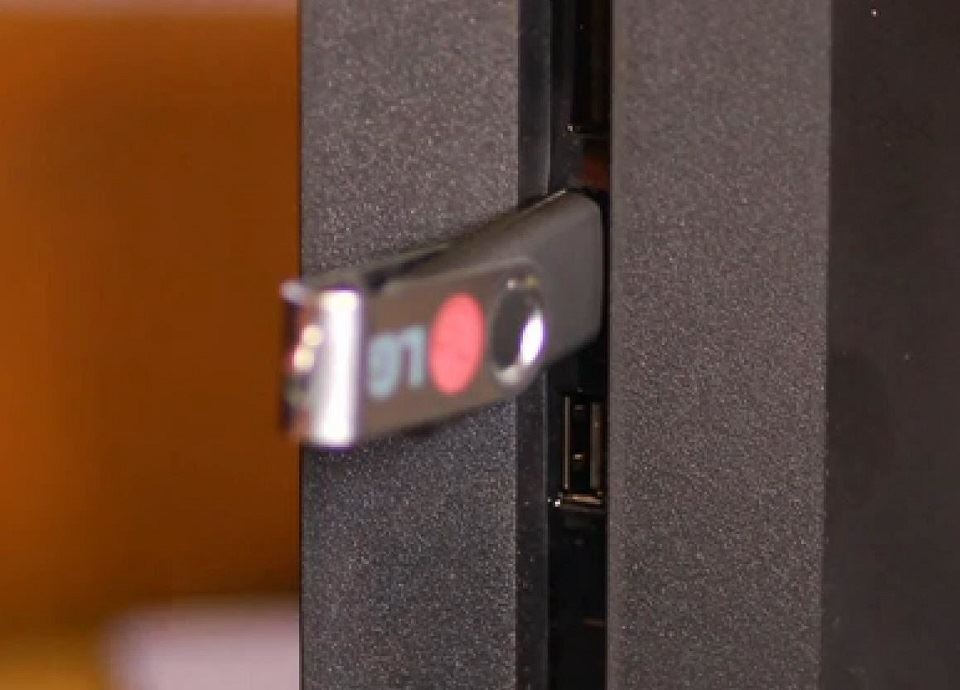
یکی از موارد و ویژگی های یک پلی استیشن 4 که برای افراد ممکن است مهم باشد این است که بتوانند از قابلیت اتصال فلش به PS4 استفاده کنند. برای شروع، فلش خود را به کامپیوتر متصل کنید و آن را به فرمت FAT32 یا exFAT ببرید. به این دلیل که پلی استیشن از فایل NTFS پشتیبانی نکرده و امکان اجرای فایلهایی که روی این سیستم فایل ذخیره شده باشند را ندارد.
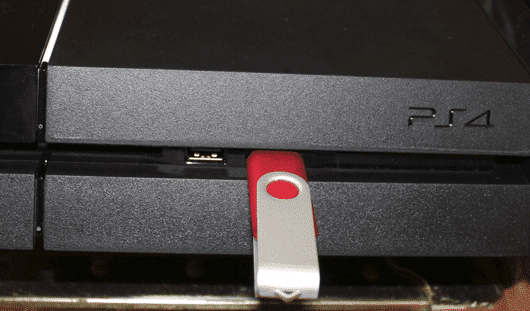
البته بسیاری از فلشهای USB بصورت پیش فرض با فرمت exFAT تولید میشوند که ممکن است نیازی به تغییر فرمت نداشته باشید. سپس فلش را به پلی استیشن وصل می کنیم.
در حالی که از قابلیت آپلود کلیپ های ویدئویی که از بازی های پلی استیشن 4 و تصاویر به طور مستقیم در فیس بوک و توییتر قدردانی می شود، بعضی اوقات ممکن است بخواهید آن ها را در کامپیوتر خود برای ویرایش بیشتر یا بارگذاری در سایت های جایگزین مانند YouTube داشته باشید. خوشبختانه، هم اکنون می توانید هر تصویر و فیلم را روی یک USB کپی کنید و دسترسی به همه پرونده های مورد علاقه خود را در حالت خام بسیار آسان کنید.
اتصال فلش به PS4
1- برخی از کلیپ ها را جمع کنید
اگر چیزی برای پوشاندن آن ندارید نکته مهم آماده شدن USB نیست. به این ترتیب، ابتدا لازم است برخی از بازی ها را انجام داده و به یاد داشته باشید، برای صرفه جویی در یک تصویر یا فیلم، دکمه اشتراک گذاری را در طول گیم پلی فشار دهید تا یک اسکرین شات برای ذخیره کلیپ ویدیویی ذخیره کنید.
2- عکس یا تصویر
دکمه PlayStation را فشار دهید تا به منوی اصلی برگردید و برنامه “Capture Gallery” را پیدا کنید. آن را انتخاب کنید. لیستی از بازی هایی را مشاهده می کنید که از آنها عکس یا تصویر گرفته اید. نام بازی را با تصاویر یا ویدئویی که می خواهید کپی کنید، انتخاب کنید یا اگر می خواهید همه چیز را ببینید، “All” را انتخاب کنید.
3- عکس و کلیپ ها را کپی کنید
برای انتقال فایل های تصاویر و فیلم ها انتخاب کنید که آیا می خواهید “کلیپ های ویدیویی”، “تصاویر” یا هر دو را ببینید و سپس دکمه Options را روی DualShock 4 فشار دهید. در فهرست سمت راست، دکمه “Copy to USB Storage” را انتخاب کنید و سپس فایل هایی که می خواهید انتقال دهید را انتخاب کنید. اطمینان حاصل کنید که USB شما به کنسول وصل شده است، و سپس روی “Copy” کلیک کنید. لازم است برخی از دستورالعمل ها را با فشار دادن “OK” تأیید کنید. سپس فایل ها به USB شما منتقل می شوند. بسته به اندازه پرونده ها ممکن است این کار چند دقیقه طول بکشد. پس از اتصال به کامپیوتر، پرونده های خود را در پوشه ای به نام “PS4” در USB خود پیدا کنید.


سلام من هارد فرمت کردم ایکس فت ولی Ps4بالا نمیاره چرا
سلام وقت بخیر
فرمت هارد رو با فرمت های پشتیبانی شده PS4 چک کنید
سلام ببخشید من ps4pro دارم داشتم کلاف دیوتی بازی میکردم که گفت به اینترنت نیاز داره بعد من وصل کردم بعد سریع قطع کردم رفته بودم بیرون که اومدم بازی کنم دیدم تو حالت سیف مود هست بعد من گزینه ی فکر کنم ۳ رو زدم بعد دیدم رفت تو یوز ولی من دوتا یوزر داشتم رفتم که فلش رو وصل کنم و بازی کنم سایتی که از اونجا فلشو وصل میکردی و قفل بازی ها باز میشد نبود و من نمیدونم چیکار کنم فلشمم هم exFAT هست
با سلام و عرض ادب
حقیقتا عزیز اطلاعاتی که دادید از مشکلتون یه مقدار گنگ هستش و مطمئنا مشکل از فرمت فلشتون و اتصالش نیست فقط باید از اتصال دستگاهتون به اینترنت اطمینان حاصل کنید و این نکته رو هم در نظر بگیرید که اکثر بازی ها مخصوصا سرور بازی های کال آف دیوتی که ذکر کردید تحت محدودیت های زیادی داخل ایران قرار دارند از لحاظ فیلترینگ نکته دوم اینکه برای رفع کامل مشکلتون بهترین پیشنهاد اینه که دستگاهتون رو برای بررسی کامل به کارشناس نشون بدید
نباید دکمه ای میزدی برای من هم اینطوری شده بود بردم گفتن سیستم عامل پریده
شاید برای اینکه پی اس رو به وای فای متصل کردی
من با چند فلش رفتم تو پی اس فور ولی هیچ کدوم رو شناسایی نمیکنه
با سلام وققتون بخیر
دقت داشته باشید ابتدا فلشتون رو به کامپیوتر متصل کنید و به فرمت FAT32 یا exFAT تغییر دهید زیرا که کنسول های پلی استیشن از فرمت فایل NTFS پشتیبانی نمی کند
سلام خسته نباشید. من وقتی فلش رو به ps4 میزنم دستگاه اون رو شناسایی نمیکنه با دو سه فلش دیگه هم امتحان همین مشکل رو داشتم.
من فلش خودم رو دوبار فرمت کردم اگه ویروس داشته باشه به پلی استیشن 4 خودم وصل کنم اتفاقی می افته یا نه
با سلام. اگر فلش به درستی فرمت شده باشه، خیر اتفاقی نخواهد افتاد
سلام ببخشید من کپی کردم ولی وقتی به کامپیوتر زدم فیلم نبود چی کار کنم
عرض سلام ادب.
من ps4 با مدل 6.72 کپی خور دارم.
میخواستم بدونم که، اگه فلش بخوره، از کپی خوری درمیاد؟
سلام دستگاه من کپی خور هست فلش وصل کنم برای بازی ها اتفاقی پیش میاد
ببخشید اگه فلش رو به وی اس فور متصل کنم ممکنه بازی هام مشکلی براشون پیش بیاد اگه بازی هام قانونی نباشه حذف میشه؟؟؟؟؟؟؟؟؟؟؟؟؟
با سلام. در پاسخ به تمامی سوالات: چون پلی استیشن هم دارای یک سیستم عامل خاص است، اگر ویروسی در فلش وجود داشته باشد که قابلیت عملکرد روی پلتفرم پلی استیشن رو داشته باشه، امکان ویروسی شدن اون وجود داره. پس به این ترتیب کنسول های بازی هم می تونن ویروسی بشن، اما چون ویروس های نوشته شده برای این دسته از دستگاه ها بسیار کم هست، امکانش هم کم هست. تنها زمانی ممکنه بازی های غیر قانونی شما براشون مشکلی پیش بیاد که متصل به اینترنت هست دستگاه و می تونه با سرور پلی استیشن ارتباط برقرار کنه. در نتیجه اتصال فلش به دستگاه، به خودی خود، باعث ایجاد چنین اتفاقی نیست.
ببخشید اصلا پی اس فور و کنسول های بازی ویروس میگیرند؟؟؟
سلام ببخشید من میخوام فلش رو به PS4متصل کنم ممکنه پی اس فور ویروس بگیره و هنگ کنه خراب بشه و از این جور حرف ها میشه لطفاً سریع جواب بدید
سلام من وقتی پی فیلمی که از پی اس فر گرفتم می خواستم روی فلش بریزم نشد می گفت چیزی وصل نیست که روش فیلم رو بریزی
با سلام. با یک فلش دیگر امتحان کنید.
راست نیست
سلام اگر فلش رو به پی اس۴ متصل کنیم بازی هامون پاک میشه تورو خدا جواب بدید
سلام. خیر دوست عزیز. اگر بازی ها به صورت قانونی نصب شده باشن، هیچ اتفاقی برای اونها نخواهد افتاد
سلام میشه از اینترنت بازی دانلود کرد بریزی رو فلش بعد نصب کرد روی پی اس ۴
من پی اس فور آفلاین دارم اگه فلش بزنی بن میشه
سلام ببخشید یه سوال ، من در یوزر اول ، فلش رو متصل میکردم ، درست کار میکرد اما وقتی که یوزر اول رو حذف کردم و یوزر دوم رو ساختم دیگه توی یوزر دوم ، فلش کار نکرد ، میشه راهنمایی کنید؟
سلام میشه از فلش به ps4 بازی ریخت
فلشمو به پی اس فور وصل کردم فیلمو ریختم روش وصل کردم به لپ تاپ دیدم کار نمیکنه
من تا مرحله آخرش میرم آخرش وقتی میخوام عکسو انتخاب کنم میزنه ک عکس معتبر نی
با سلام. احتمالا فرمت تصویر مورد نظر شما، از جمله فرمت هایی که دستگاه از اون ها پشتیبانی می کنه نیست. ممکنه به خاطر سایز خیلی بزرگ تصویر هم باشه.
داداش من میخام از پی اس فور ب فلش انتقال بدم این کارا باز لازمه
سلام فلس به پی اس فور بخوره خراب میشه یعنی ویروسی میشه
با سلام. اگر از سلامت فلش مطمئن باشین، خیر
سلام
من فلش رو وارد میکنم،وقتی که copy to usb storge نوشته not connect
باید چیکار کنم؟
با سلام. آیا با فلش دیگه ای هم امتحان کردین؟
چگونه یک فایل اسکود فایل چه کار کنیم