چگونه پورت های USB را در کامپیوتر فعال یا غیر فعال کنیم؟
مقدمه
اغلب ما در طول روز نیاز پیدا میکنیم که لپتاپ یا کامپیوتر خود را با دیگران به اشتراک بگذاریم. اما این اشتراکگذاری میتواند خطراتی به همراه داشته باشد. بهعنوان مثال، شخصی که یک فلش آلوده یا حاوی ویروس دارد، ممکن است بدون آنکه متوجه شوید فایلهای مخربی را وارد سیستم شما کند و به دستگاه آسیب برساند. از سوی دیگر، افراد با نیت سوء نیز میتوانند با دسترسی به پورتهای USB، اطلاعات حساس و اسناد مهم شما را سرقت کنند.
در چنین شرایطی، غیر فعال کردن پورتهای USB یکی از موثرترین روشها برای محافظت از سیستم است. این اقدام نه تنها مانع ورود ویروسها و بدافزارها میشود، بلکه از نفوذ افراد سودجو به اطلاعات شخصی و کاری شما جلوگیری میکند. با این کار، امنیت دادهها و سلامت دستگاه شما تا حد زیادی تضمین خواهد شد و خیالتان از تهدیدات ناشی از اشتراکگذاری سختافزار راحت خواهد بود.
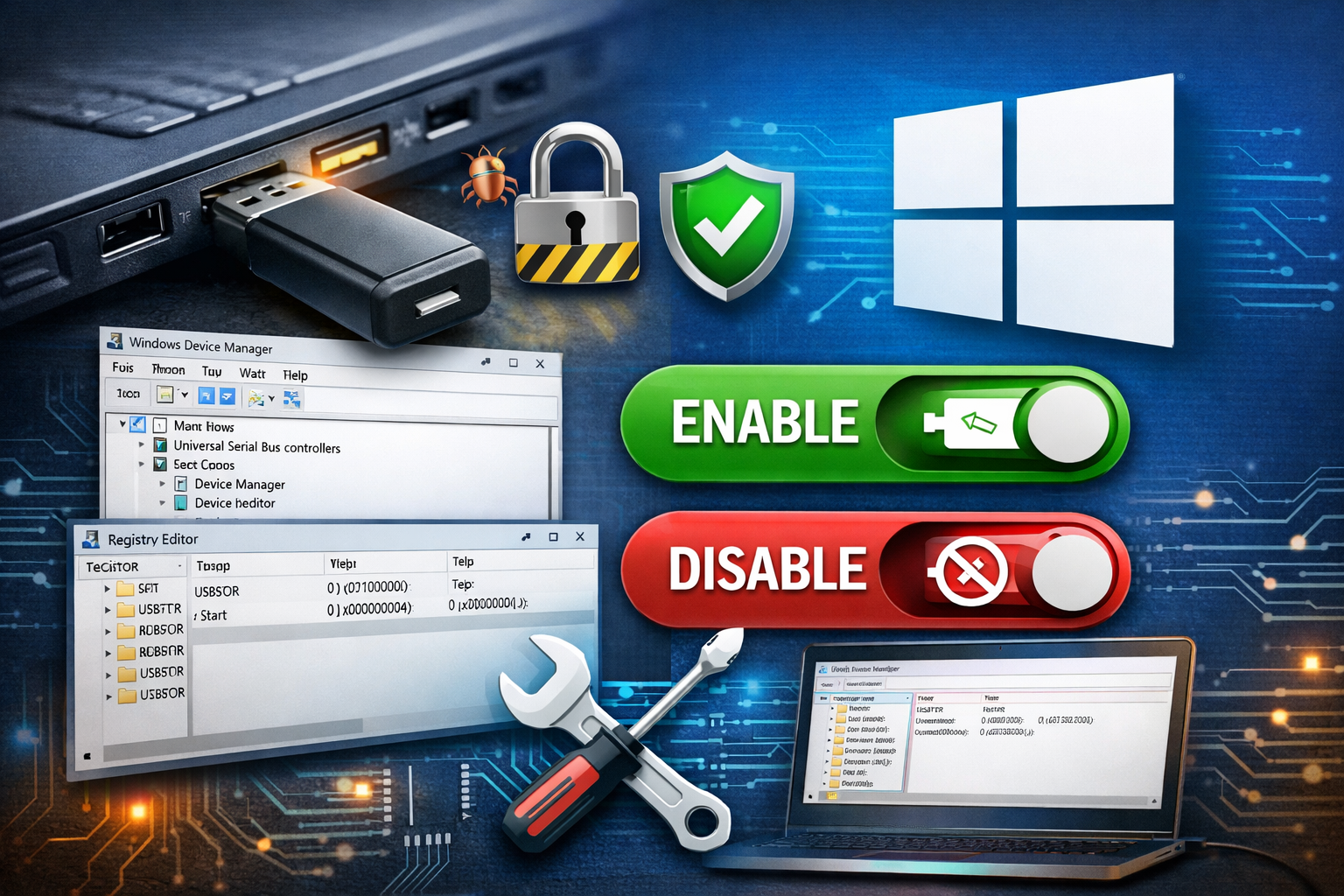
هنگامی که نیاز به استفاده از پورتهای USB داریم، خوشبختانه روشهای متنوعی برای فعال یا غیرفعال کردن آنها وجود دارد. میتوانیم با ابزارهای داخلی ویندوز مانند Device Manager، ویرایشگر Registry، یا حتی با کمک برنامههای شخص ثالث، به راحتی کنترل کامل بر پورتهای USB سیستم خود داشته باشیم.
در این پست، قصد داریم به صورت گامبهگام و ساده، روشهای مختلف فعال یا غیرفعال کردن پورتهای USB در ویندوز 10 را به شما آموزش دهیم. با دنبال کردن این آموزش، میتوانید امنیت سیستم خود را افزایش دهید و دسترسی غیرمجاز به اطلاعات حساس را به حداقل برسانید، در حالی که در مواقع ضروری به راحتی از پورتهای USB استفاده خواهید کرد.
روش 1: استفاده از ویرایشگر رجیستری
با استفاده از ویرایشگر رجیستری، می توانید به راحتی پورت های USB را فعال یا غیرفعال کنید.
مرحله 1
از منوی Start، پنجره Run را باز کنید یا می توانید کلید "Window + R" را فشار دهید تا پنجره RUN باز شود.
گام 2
"regedit.exe" را در فیلد خالی داخل این پنجره تایپ کرده و کلید enter را فشار دهید تا ویرایشگر رجیستری باز شود.

مرحله 3
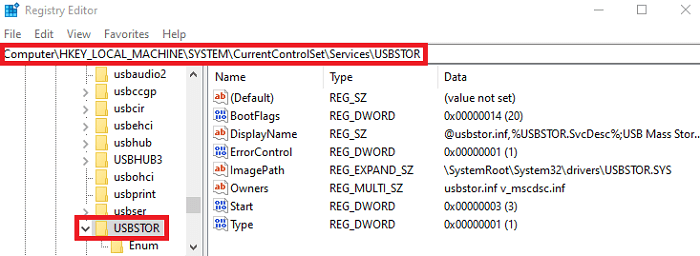
پنجره ویرایشگر رجیستری باز می شود و مسیر زیر را طی کنید:
HKEY_LOCAL_MACHINE > SYSTEM > CurrentControlSet > Services > USBSTOR
مرحله 4
روی گزینه start دبل کلیک کنید تا پنجره "Edit DWORD (32-bit) Value" باز شود.

غیر فعال کردن پورت USB: برای غیر فعال کردن پورت های USB، مقدار Value Data را به "4" تغییر دهید و سپس روی OK کلیک کنید.

غیر فعال کردن پورت USB: برای فعال کردن پورت های USB، مقدار Value Data را به 3 تغییر دهید و سپس روی OK کلیک کنید.

مرحله 5
لپ تاپ یا کامپیوتر خود را مجددا راه اندازی کنید.
توجه: در این روش عمل فلش، هارد، رم و غیره غیر فعال می شوند نه کیبورد و ماوسی که به سیستم از طریق پورت USB متصل هستند.
روش 2 - از طریق Device Manager
همچنین می توانید به راحتی پورت های USB را از طریق Device Manager فعال یا غیرفعال کنید.
مرحله 1
می توانید روی Start کلیک کنید و Device Manager را تایپ کنید. سپس روی Device Manager کلیک کنید تا Windows Device Manager باز شود یا کلید "Windows + X" را فشار دهید و روی Device Manager کلیک کنید تا باز شود.
گام 2
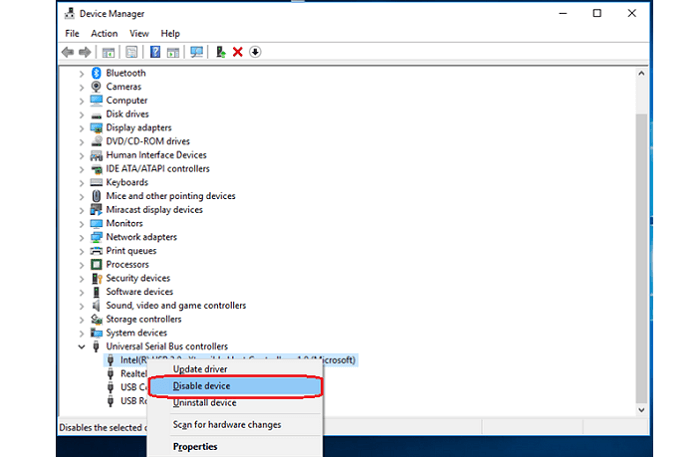
روی Universal Serial Bus Controllers کلیک کنید و گزینه های مختلف دستگاه را در آن مشاهده خواهید کرد.

مرحله 3
غیر فعال کردن پورت USB: روی پورت مورد نظر کلیک راست کرده و بر روی Disable device کلیک کنید تا پورت های USB دستگاه خود را غیرفعال کنید.
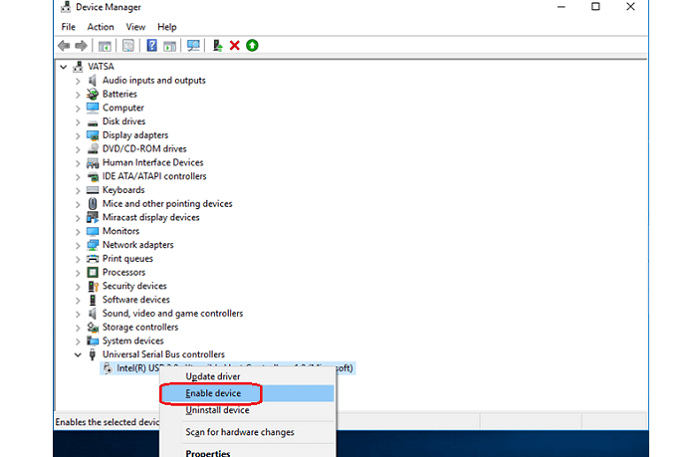
فعال کردن پورت USB: روی پورت مورد نظر کلیک راست کرده و روی Enable device کلیک کنید تا پورت های USB در دستگاه شما فعال شود.
توجه: برخی از کاربران نیز ممکن است هنگام اتصال USB به سیستم خود با مشکل عدم شناسایی پورت USB مواجه می شوند، این مشکل به سادگی قابل حل است. اگر شما هم با این مشکل مواجه شدید می توانید با مطالعه پستی که پیش از این در سایت تک یک منتشر شد این مشکل را حل کنید.
منبع: c-sharpcorner.com